
অ্যানড্রয়েড ফোনে ডকুমেন্ট স্ক্যান করার উপায়
ছবি: সংগৃহীত
আগে কোনও গুরুত্বপূর্ণ কাগজ স্ক্যান করতে হলে আলাদা স্ক্যানার বা কম্পিউটারের প্রয়োজন হত। কিন্তু এখনকার স্মার্টফোনের ক্যামেরা অনেক বেশি উন্নত হওয়ায় ফোন দিয়েই সহজে ডকুমেন্ট স্ক্যান করে রাখা যায়। অফিসের কাগজ, জাতীয় পরিচয়পত্র বা আইডি কার্ড কিংবা আবেদনপত্র, রসিদ ও অন্য কোনো গুরুত্বপূর্ণ নথি স্ক্যান করে সরাসরি ফোনে সেভ করা সম্ভব।
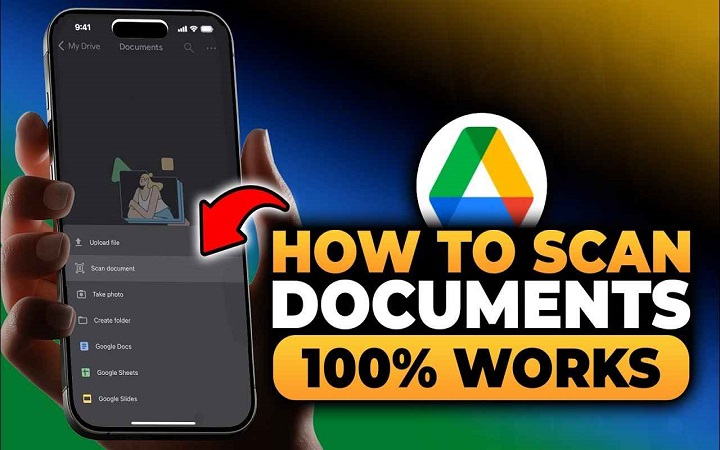
সবচেয়ে বড় সুবিধা হল, এর জন্য সবসময় আলাদা কোনও থার্ড-পার্টি অ্যাপ ইনস্টল করার প্রয়োজন হয় না। অ্যানড্রয়েড ফোনে থাকা গুগল ড্রাইভ অ্যাপ ব্যবহার করেই ডকুমেন্ট স্ক্যান করা যায়। আবার কিছু স্মার্টফোন নির্মাতা নিজেদের ডিফল্ট ক্যামেরা অ্যাপের মধ্যেও এই সুবিধা দিয়ে থাকে।
নিচে দুইটি সহজ পদ্ধতি ধাপে ধাপে দেওয়া হল।
গুগল ড্রাইভ দিয়ে অ্যানড্রয়েড ফোনে ডকুমেন্ট স্ক্যান করবেন কীভাবে?
অ্যানড্রয়েড ফোনে গুগল ড্রাইভ থাকলে সেটি ব্যবহার করে একাধিক পৃষ্ঠা-সহ একটি সম্পূর্ণ ডকুমেন্ট স্ক্যান করে PDF বা JPG ফরম্যাটে সেভ করা যায়।
ধাপ ১: প্রথমে আপনার অ্যানড্রয়েড ফোনে গুগল ড্রাইভ অ্যাপ খুলুন।
ধাপ ২: স্ক্রিনের নিচের ডানদিকে থাকা ক্যামেরা বাটনে ট্যাপ করুন।
ধাপ ৩: এবার যে ডকুমেন্টটি স্ক্যান করবেন, সেটি ক্যামেরার ফ্রেমের মধ্যে রাখুন। ডকুমেন্টের চারটি কোণই যেন ক্যামেরায় দেখা যায়, তা নিশ্চিত করুন।
ধাপ ৪: ডকুমেন্টের চারপাশে একটি নীল আউটলাইন দেখা যাবে। এই অংশটি দেখায় যে ছবির কোন অংশ স্ক্যান করা হবে। প্রয়োজন হলে চারটি কোণ টেনে ক্রপের জায়গা ঠিক করে নিন।
ধাপ ৫: এবার ক্যাপচার বাটনে ট্যাপ করে ডকুমেন্টের ছবি তুলুন। চাইলে ম্যানুয়াল এবং অটো ক্যাপচারের মধ্যে পরিবর্তন করতে পারেন। একাধিক ডকুমেন্ট দ্রুত স্ক্যান করার ক্ষেত্রে অটো ক্যাপচার সুবিধাজনক হতে পারে।
স্ক্যান করা ডকুমেন্ট এডিট করবেন কীভাবে?
ডকুমেন্ট স্ক্যান করার পর সেটিকে প্রয়োজন অনুযায়ী ঠিক করে নেওয়ার সুযোগ থাকে। Crop and Rotate অপশন ব্যবহার করে ডকুমেন্টের অতিরিক্ত অংশ বাদ দেওয়া যায়। Filter দিয়ে স্ক্যান করা নথির চেহারা পরিবর্তন বা লেখাগুলিকে আরও পরিষ্কার করা যায়। এছাড়া Clean অপশন দিয়ে স্ক্যানের মধ্যে থাকা দাগ বা অপ্রয়োজনীয় অংশ মুছে ফেলা সম্ভব। একাধিক পৃষ্ঠা একই ডকুমেন্টে রাখতে চাইলে Add বাটনে ট্যাপ করতে হবে। স্ক্যান ঠিকমতো না হলে Retake বা কোনো পৃষ্ঠা বাদ দিতে চাইলে Delete অপশন ব্যবহার করা যাবে। সবকিছু ঠিকঠাক হয়ে গেলে Done বাটনে ট্যাপ করুন।
how-to-scan-documents-on-android-phone-google-drive-camera
স্ক্যান করা ফাইল PDF বা JPG হিসেবে সেভ করবেন কীভাবে?
ডকুমেন্ট স্ক্যান করার পর সেটি ফোনে সেভ করার জন্য কয়েকটি ধাপ অনুসরণ করতে হবে।
ধাপ ১: প্রথমে স্ক্যান করা ফাইলটির একটি নাম দিন। চাইলে গুগল ড্রাইভের দেওয়া সাজেস্টেড নামও ব্যবহার করতে পারেন।
ধাপ ২: এবার কোন ফরম্যাটে ফাইলটি সেভ করবেন তা বেছে নিন, যেমন PDF অথবা JPG।
ধাপ ৩: এরপর Google Drive-এর যে ফোল্ডারে ফাইলটি রাখতে চান, সেটি নির্বাচন করুন।
ধাপ ৪: সবশেষে Save বাটনে ট্যাপ করুন।
এরপর স্ক্যান করা ডকুমেন্টটি নির্বাচিত ফোল্ডারে সেভ হয়ে যাবে।
Camera অ্যাপ দিয়েও ডকুমেন্ট স্ক্যান করা যায়
কিছু অ্যানড্রয়েড স্মার্টফোন নির্মাতা তাদের ফোনের ডিফল্ট ক্যামেরা অ্যাপের মধ্যেই Document Scanner সুবিধা দিয়ে থাকে। তবে এই ফিচারটি সব অ্যানড্রয়েড ফোনে একইভাবে পাওয়া যায় না। ফোনের ব্র্যান্ড এবং সফটওয়্যার সংস্করণ অনুযায়ী এর নাম ও অবস্থান আলাদা হতে পারে।
ক্যামেরা অ্যাপ দিয়ে ডকুমেন্ট স্ক্যান করার পদ্ধতি
ধাপ ১: আপনার ফোনের ক্যামেরা অ্যাপ খুলুন।
ধাপ ২: ডকুমেন্টটি একটি সমতল জায়গায় রাখুন। এরপর ফোনের ক্যামেরা ডকুমেন্টটির দিকে ধরুন।
ধাপ ৩: ফোনের নির্মাতা অনুযায়ী স্ক্রিনের কোনও একটি পাশে হলুদ রঙের Page বা ডকুমেন্টের মতো একটি আইকন দেখা যেতে পারে। সেই আইকনে ট্যাপ করুন।
ধাপ ৪: স্ক্যান করা ছবিটি ঠিক না হলে Retake অপশনে ট্যাপ করে আবার স্ক্যান করুন।
ধাপ ৫: সবকিছু ঠিক থাকলে Save বাটনে ট্যাপ করুন।
এরপর স্ক্যান করা ডকুমেন্টটি ফোনের Gallery অ্যাপ অথবা Files ফোল্ডারে পাওয়া যাবে।
স্ক্যান করার সময় কয়েকটি বিষয় মনে রাখুন
ভালো মানের স্ক্যান পেতে ডকুমেন্টটি সমতল জায়গায় রাখুন। পর্যাপ্ত আলো ব্যবহার করুন এবং চেষ্টা করুন যেন ফোনের ছায়া ডকুমেন্টের উপর না পড়ে। ক্যামেরা যতটা সম্ভব সোজা রাখলে ডকুমেন্টের চারটি কোণ সহজে শনাক্ত করা যায়। খুব গুরুত্বপূর্ণ নথি স্ক্যান করার ক্ষেত্রে ফাইলটি PDF হিসেবে সেভ করে গুগল ড্রাইভের মতো নিরাপদ জায়গায় ব্যাকআপ রাখাও সুবিধাজনক।